Исправить высокую загрузку процессора AVCTP на компьютере с Windows
Испытываете ли вы высокую загрузку ЦП в Windows 11/10 из-за транспортного протокола управления аудио/видео (AVCTP)? Если да, то вы не одиноки. Эта распространенная проблема известна тем, что замедляет работу устройства и нарушает качество звука Bluetooth. В этой статье мы увидим, что делать, если наблюдается высокая загрузка ЦП AVCTP.
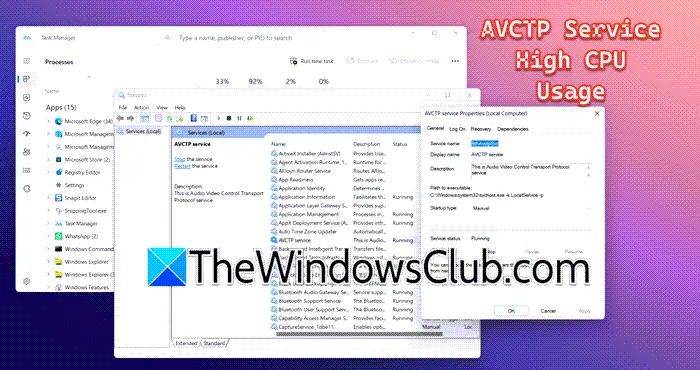
Что такое служба AVCTP?
AVCTP означает транспортный протокол управления аудио/видео. Он помогает управлять аудио- и видеопотоками между устройствами, в основном через соединения Bluetooth. Вы часто встречаете AVCTP в устройствах с поддержкой Bluetooth, таких как беспроводные наушники, динамики и автомобильные аудиосистемы, где он управляет воспроизведением аудио и видео.
Программы для Windows, мобильные приложения, игры - ВСЁ БЕСПЛАТНО, в нашем закрытом телеграмм канале - Подписывайтесь:)
Исправление высокой загрузки процессора AVCTP в Windows 11/10.
Если у вас возникла проблема с высокой загрузкой ЦП AVCTP на вашем компьютере под управлением Windows, выполните решения, упомянутые ниже:
- Запустите средство устранения неполадок Bluetooth
- Обновить Windows
- Обновите или переустановите драйвер Bluetooth
- Отключить службу AVCTP
Давайте начнем с этого руководства по устранению неполадок.
1) Запустите средство устранения неполадок Bluetooth.
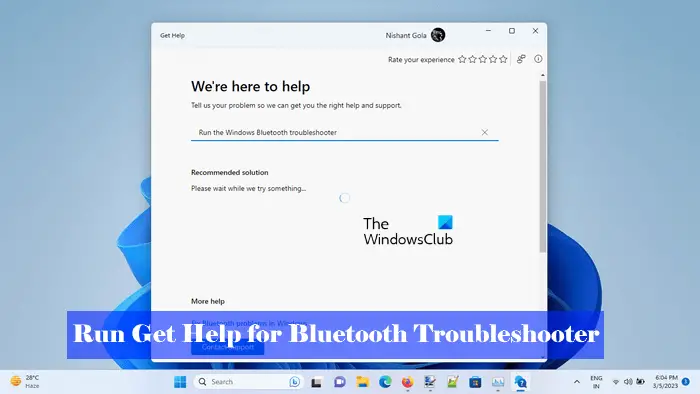
Чрезмерные ресурсы ЦП AVCTP могут указывать на основные проблемы с подключением или проблемы с конфигурацией. Чтобы выявить и решить проблему, мы запустим средство устранения неполадок Bluetooth.
Чтобы сделать то же самое, перейдите к строке поиска, введите «Устранение неполадок Bluetooth» и выберите первый вариант, т. е. Найдите и устраните проблемы с устройствами Bluetooth. Когда откроется окно устранения неполадок Bluetooth, нажмите «Дополнительно», чтобы автоматически применить восстановление, и нажмите кнопку «Далее».
Кроме того, мы можем использовать средство устранения неполадок Bluetooth «Получить справку», нажать «Поиск Windows» и ввести Получить помощь. Выберите и откройте Получить помощь app, и как только оно откроется, введите проблему, с которой мы столкнулись, и нажмите кнопку «Ввод». После завершения процедуры сканирования и восстановления устраните проблему.
2) Восстановите вашу операционную систему
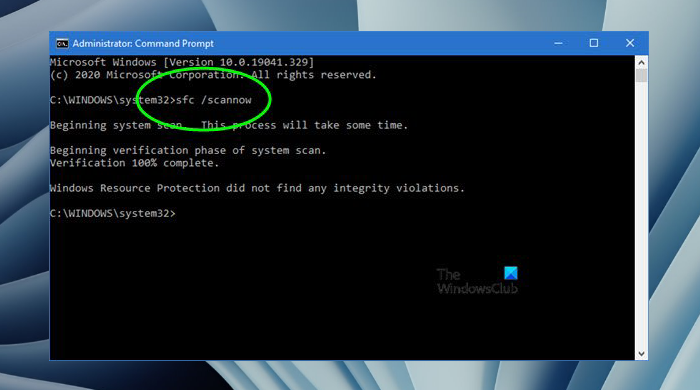
Поскольку AVCTP является системным компонентом, мы попытаемся восстановить образ системы. Если он поврежден, вы столкнетесь с этой проблемой. Для этого откройте командную строку от имени администратора и выполните следующие команды.
Чтобы запустить проверку системных файлов:
СФЦ /сканноу
Чтобы запустить инструмент DISM:
Dism/Online/Cleanup-Image/ScanHealthDism/Online/Cleanup-Image/CheckHealthDism/Online/Cleanup-Image/RestoreHealth
Кроме того, вы можете восстановить компьютеры Windows с помощью установочного носителя.
3) Обновите или переустановите драйвер Bluetooth.
Устаревший или поврежденный драйвер Bluetooth может привести к высокой нагрузке на процессор. Поскольку AVCTP обрабатывает элементы управления мультимедиа, неисправный драйвер может перегрузить процессор при обработке этих команд.
Сначала вам следует обновить драйвер Bluetooth с помощью драйверов Windows и дополнительных обновлений.
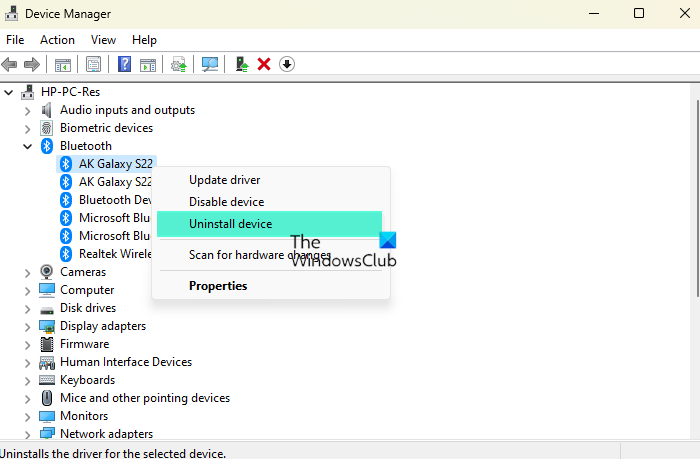
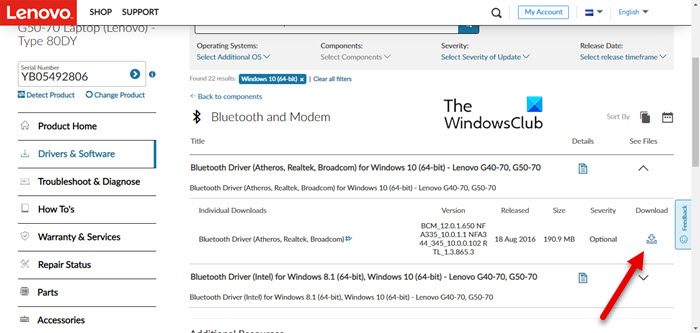
Если это не помогло, удалите драйвер Bluetooth с помощью диспетчера устройств, а затем загрузите его с сайта производителя.
4) Отключить службу AVCTP.
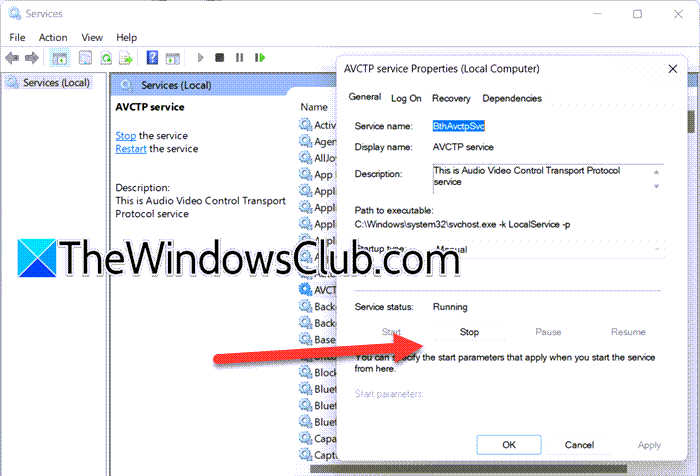
AVCTP позволяет использовать команды управления мультимедиа, такие как «Воспроизведение», «Пауза» и «Стоп», между устройствами Bluetooth и ПК. В некоторых случаях драйвер AVCTP может работать со сбоями или сталкиваться с проблемами совместимости, что приводит к высокой загрузке ЦП. Пользователи могут отключить AVCTP; однако это может привести к отключению функции управления Bluetooth Media. Поэтому рекомендуется перезапустить службу перед ее отключением. Вот как действовать.
- Перейдите в панель поиска, найдите «Службы» и откройте их.
- Найдите службы AVCTP, дважды щелкните по ним и выберите параметр «Остановить» в консоли управления службами.
- Подождите некоторое время, а затем нажмите кнопку «Пуск». Теперь проверьте, решена ли проблема, если нет, снова перейдите в консоль управления службами и нажмите «Служба AVCTP».
- Перейдите в раскрывающееся меню «Тип запуска» и выберите параметр «Отключено».
- Наконец, нажмите кнопку «Стоп», затем нажмите «Применить» и «ОК».
Надеемся, это решит проблему высокой загрузки процессора AVCTP.
Читайте: Какие службы Windows можно безопасно отключить в Windows 11?
Как исправить чрезмерную загрузку процессора?
Чтобы устранить чрезмерную загрузку ЦП, пользователи должны определить процессы, которые потребляют больше всего ресурсов, с помощью диспетчера задач. Закрытие ненужных программ и задач, а также проверка актуальности операционной системы и всех драйверов, особенно графического драйвера и драйвера Bluetooth, может быть эффективным решением. Проверьте статью выше, если высокая загрузка ЦП связана с AVCTP.
Читайте: Приложение «Службы и контроллер» Высокая загрузка ЦП в Windows 11.
Безопасно ли отключать службы AVCTP?
Отключение служб AVCTP в целом безопасно; однако это сопряжено с определенными компромиссами. Если это решение вызвано высокой загрузкой ЦП, пользователям следует попытаться остановить службы AVCTP. Если высокая загрузка ЦП продолжается, они могут выполнить шаги, упомянутые выше, чтобы отключить ее.
Читайте также: Исправьте 100% использование диска, высокую загрузку ЦП, памяти или питания в Windows.
Программы для Windows, мобильные приложения, игры - ВСЁ БЕСПЛАТНО, в нашем закрытом телеграмм канале - Подписывайтесь:)