Как открыть и просмотреть панель «Информация о системе» в Windows 11
Панель информации о системе или средство Microsoft System Information (Msinfo32.exe) или MSINFO32 — это встроенная утилита в Windows 11/10. Он предоставляет сводную информацию о системе и подробную информацию о Аппаратные ресурсы, Составные части (звуковое устройство, инфракрасный порт, хранилище, порты, печать, дисплей и т. д.) и Системная среда (группы программ, регистрация OLE, задания печати, переменные среды, загруженные модули, службы и т. д.). Итак, если вы хотите получить доступ ко всей такой информации, вы можете открывать и просматривать панель «Информация о системе» в Windows 11 по-разному.
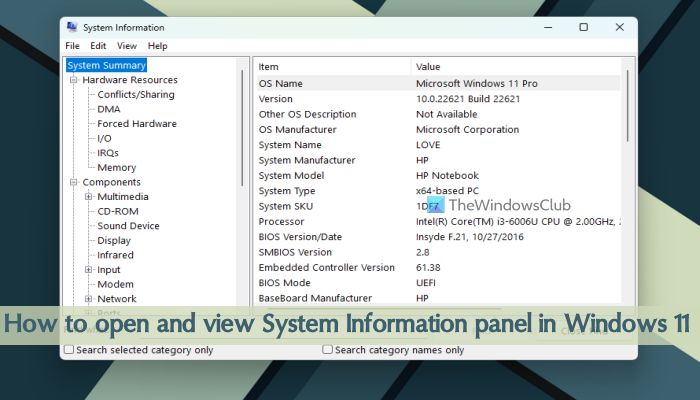
После открытия панели «Информация о системе» вы можете развернуть различные категории и проверить всю доступную информацию, которая поможет вам диагностировать проблемы с системой. Вы также можете экспортировать все детали в виде ТЕКСТ файл, сохраните детали как НФО файл (файл системной информации) или распечатайте его, чтобы сгенерировать системный отчет, используя Файл меню присутствует на его интерфейсе.
Программы для Windows, мобильные приложения, игры - ВСЁ БЕСПЛАТНО, в нашем закрытом телеграмм канале - Подписывайтесь:)
Как открыть и просмотреть панель «Информация о системе» в Windows 11/10
К открыть и просмотреть панель «Информация о системе» в Windows 11/10вы можете использовать любой из следующих способов:
- Окно поиска Windows
- Терминальное приложение для Windows
- Откройте панель «Информация о системе» с помощью Cortana.
- Используйте папку System32
- Используйте поле «Выполнить команду»
- Откройте панель «Информация о системе» с помощью проводника.
- Стартовое меню
- Используйте диспетчер задач
- Создайте ярлык на рабочем столе.
Давайте проверим все эти варианты.
1]Откройте средство информации о системе Microsoft с помощью окна поиска Windows.
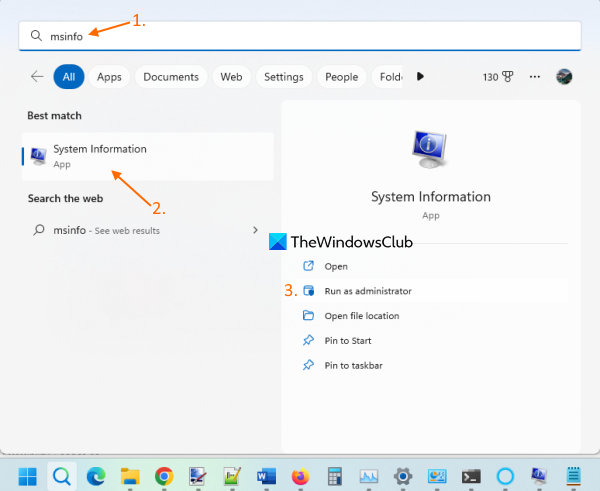
Самый быстрый способ открыть средство Microsoft System Information — использовать окно поиска Windows 11. Вы можете ввести мсинформация или же системная информация и нажмите Войти ключ, и он откроет панель.
Вы также можете открыть панель «Информация о системе» с повышенными правами, щелкнув параметр «Запуск от имени администратора», отображаемый в результатах поиска в правом разделе.
Если вы не запустите инструмент MSINFO32 с правами администратора, некоторые драйверы могут отображаться как остановленные (даже если они работают). Таким образом, это преимущество запуска этого инструмента системной информации с правами администратора.
2]Запустите инструмент MSINFO32 с помощью приложения Windows Terminal.
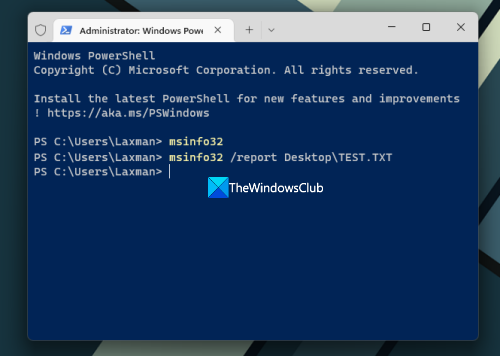
Приложение Windows Terminal также позволяет запускать инструмент MSINFO32 с правами администратора или без них с помощью командной строки или PowerShell. Вот шаги:
- Щелкните правой кнопкой мыши поле поиска
- Выберите «Терминал (администратор)» или «Терминал» (без прав администратора).
- Теперь откройте CMD или PowerShell в приложении «Терминал».
- Введите msinfo32 и выполните команду.
Это запустит панель информации о системе.
Вы также можете выполнить другую команду, чтобы экспортировать все данные в виде файла TXT. Подготовка и обновление системной информации займет некоторое время, после чего команда будет выполнена. Команда:
Msinfo /отчет о рабочем столе\TEST.TXT
В приведенной выше команде замените Рабочий стол с каким-либо другим местом или путем, где вы хотите сохранить отчет и ТЕСТ с другим именем файла для выходного файла.
СОВЕТ: вы также можете отдельно открыть окно командной строки с повышенными правами или окно PowerShell, чтобы открыть панель «Информация о системе» с помощью той же команды без использования приложения Windows Terminal.
3]Откройте панель «Информация о системе» с помощью Cortana.
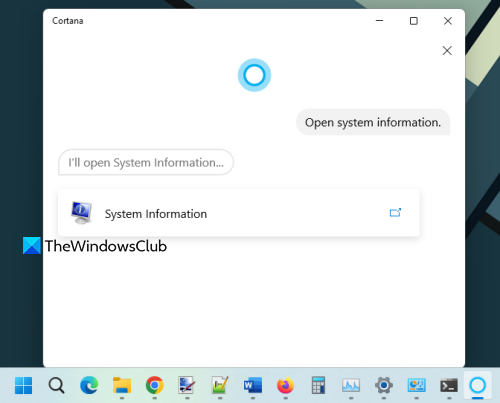
Чтобы использовать приложение Cortana в Windows 11 для открытия и просмотра панели «Сведения о системе», выполните следующие действия.
- Запустите приложение Кортана. Теперь вам нужно сначала настроить Cortana, если вы еще этого не сделали. Для этого вам необходимо войти в свою учетную запись Microsoft, чтобы использовать ее.
- Теперь вы можете ввести или Поговорите с Кортаной к открыть системную информацию.
Это запустит инструмент немедленно. Он также предоставит опцию «Информация о системе» в своем интерфейсе, которую вы можете щелкнуть, чтобы открыть инструмент.
4]Откройте панель «Информация о системе», используя папку System32.
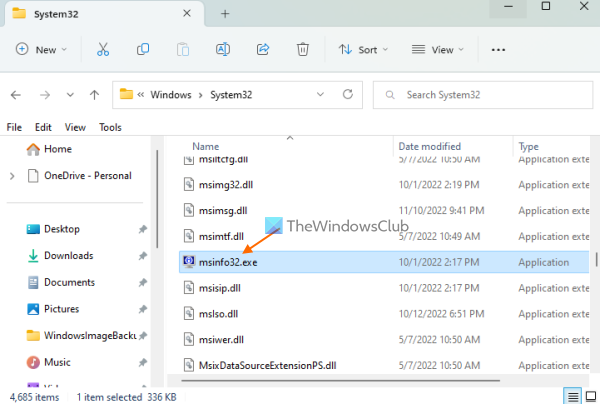
В папке System32 хранится файл приложения инструмента Microsoft System Information. Откройте папку C:\Windows\System32 на компьютере с Windows 11. Прокрутите вниз или найдите приложение msinfo32.exe и запустите его. Чтобы запустить инструмент с правами администратора, щелкните правой кнопкой мыши msinfo32.exe и использовать Запустить от имени администратора вариант.
5]Используйте поле «Выполнить команду», чтобы запустить панель «Информация о системе».
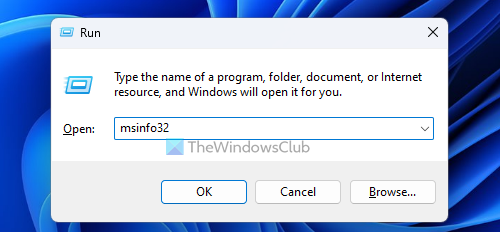
Нажмите горячую клавишу Win + R, чтобы открыть окно «Выполнить команду». Тип мсинфо32 в текстовом поле и нажмите кнопку Войти ключ.
Связанный: Как открыть свойства системы в панели управления в Windows
6]Используйте проводник, чтобы открыть панель «Информация о системе».
Откройте проводник с помощью горячей клавиши Win + E на ПК с Windows 11. Тип мсинфо32 в адресной строке Проводника и нажмите Войти.
7]Откройте средство информации о системе Microsoft с помощью меню «Пуск».
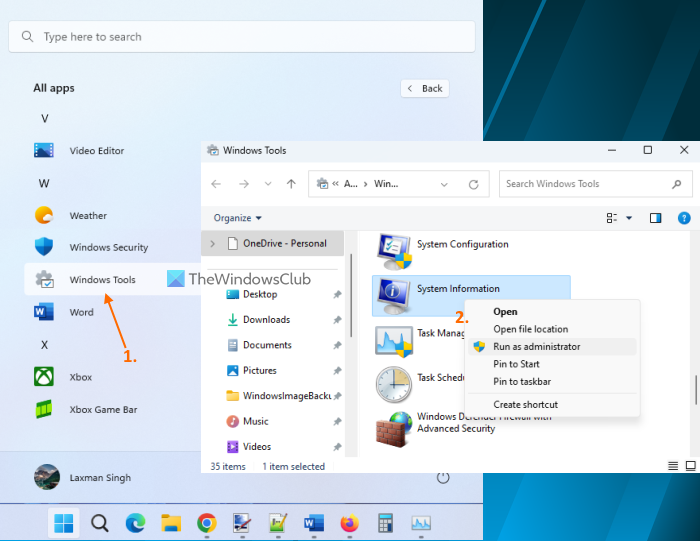
Шаги следующие:
- Нажмите кнопку «Пуск», чтобы открыть меню «Пуск».
- Нажмите кнопку «Все приложения», доступную в правом верхнем углу.
- Прокрутите вниз и нажмите Инструменты Windows. Откроется отдельное окно
- Дважды щелкните инструмент «Информация о системе». Или же щелкните правой кнопкой мыши инструмент «Информация о системе» и выберите Запустить от имени администратора чтобы запустить его с правами администратора.
8]Откройте и просмотрите панель «Информация о системе» с помощью диспетчера задач.
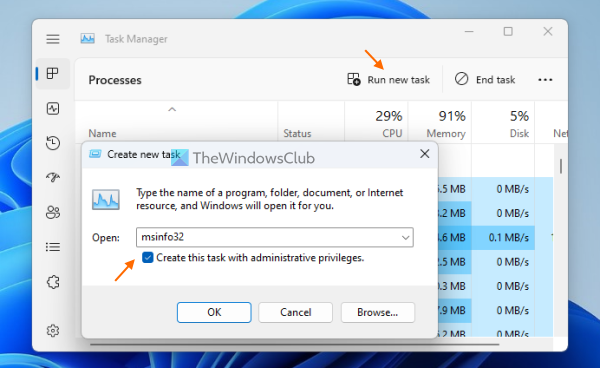
Выполните следующие действия, чтобы запустить панель «Информация о системе» с помощью диспетчера задач:
- Откройте диспетчер задач Windows с помощью горячей клавиши Ctrl+Shift+Esc.
- Нажмите на опцию «Запустить новую задачу» в верхней правой части. Маленький Создать новую задачу появится окно
- Тип мсинфо32 в текстовом поле этого поля
- Выберите Создать эту задачу с правами администратора, чтобы запустить инструмент от имени администратора.
- нажмите ХОРОШО кнопка.
9]Создайте ярлык на рабочем столе, чтобы открыть панель «Информация о системе».
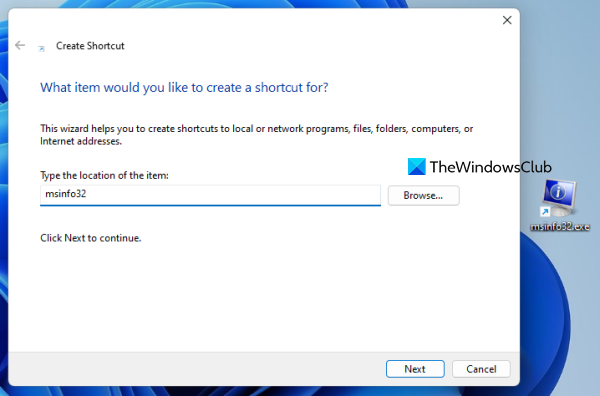
Если вам нужно регулярно получать доступ к инструменту «Информация о системе», создание его ярлыка на рабочем столе будет полезно. Шаги:
- Щелкните правой кнопкой мыши на рабочем столе Windows 11.
- Откройте «Создать» и нажмите «Ярлык», чтобы открыть Создать ярлык волшебник
- Тип мсинфо32 в поле местоположения
- Нажмите кнопку «Далее»
- Добавьте собственное имя для ярлыка
- Нажмите кнопку «Готово».
Это все! Надеюсь это поможет.
Как открыть боковую панель в Windows 11?
Боковая панель или боковая панель Windows присутствовали в Windows Vista и Windows 7, но эта функция была прекращена. Таким образом, он недоступен в Windows 11. Вместо этого есть функция виджетов, которую вы можете открыть, щелкнув ее значок в левом нижнем углу. Если вы хотите, вы можете использовать лучшие бесплатные виджеты и гаджеты для Windows 11, чтобы добавить виджет часов, калькулятор, измеритель ЦП и т. д.
Как получить классическое меню «Пуск» в Windows 11?
Чтобы вернуть старое классическое меню «Пуск» в Windows 11 или Windows 10, вы можете использовать инструмент с открытым исходным кодом под названием Open-Shell. В дополнение к этому, если вы хотите заменить меню «Пуск» в Windows 11 каким-либо другим стилем или схемой, есть несколько лучших бесплатных альтернатив меню «Пуск» («Пуск везде», «Пусковое меню X» и т. д.), которые вы можете использовать.
Программы для Windows, мобильные приложения, игры - ВСЁ БЕСПЛАТНО, в нашем закрытом телеграмм канале - Подписывайтесь:)